

Чек‑лист действий на Windows Server после обновления платформы 1С 8.3/8.5
Данные > Статьи и инструкции > Администрирование
Обновление платформы 1С:Предприятие это многоэтапный процесс, выходящий за рамки простой установки дистрибутива. Для гарантии стабильной работы системы необходимо подготовиться, выполнить обязательные пост-установочные процедуры, а также уделить особое внимание корректной регистрации служебных компонентов для администрирования и внешних подключений.
0) До обновления платформы 1С делаем бэкапы всех ИБ.
1) Обновление клиентских приложений на рабочих ПК для совместимости (если не настроено автоматического обновления платформы на клиенте) и проверяем запуск тонкого/толстого клиента.
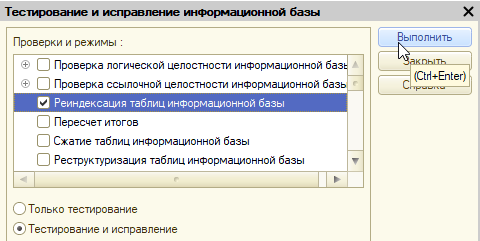
2) Инсталлируем платформу на сервере с нужными параметрами. После обновления выполняем полную переиндексацию каждой ИБ.
3) Проверяем фоновые задания (rphost), связанные с обменами с другими системами, выгрузкой/загрузкой, отправкой email и т.п.
4) Проверяем работу веб и HTTP-сервисов, TLS/HTTPS (если используется безопасное соединение (через webinst или apache/IIS), убедимся что после обновления сертификаты и настройки остались корректными).
5) Прописываем -debug в image path (если нужна отладка).
6) Регистрируем утилиту администрирования серверов 1С:
7) Регистрируем динамически подключаемую библиотеку COMCNTR.DLL, относящуюся к платформе 1С, которая обеспечивает COM-соединение для доступа к базе 1С из внешних программ. Иначе при работе с 1С получим ошибки "Класс не зарегистрирован", "Недопустимая строка с указанием класса" и т.п.
Важно: Перед регистрацией COMCNTR.DLL остановите службу агента сервера 1С:Предприятия и закройте все программы, которые используют эту DLL!
- Перейдите в каталог установленной платформы "C:\Program Files\1cv8\8.3.27.1936\bin"
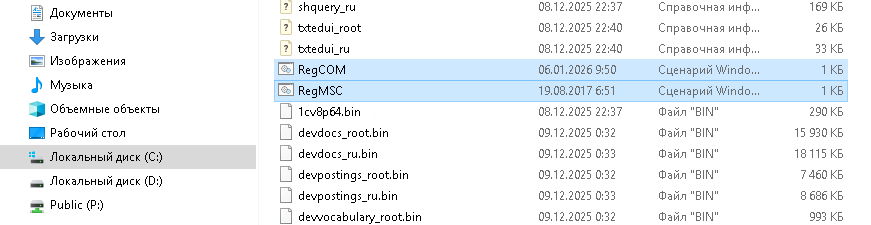
- Найдите файл RegMSC.cmd и откройте в любом текстовом редакторе
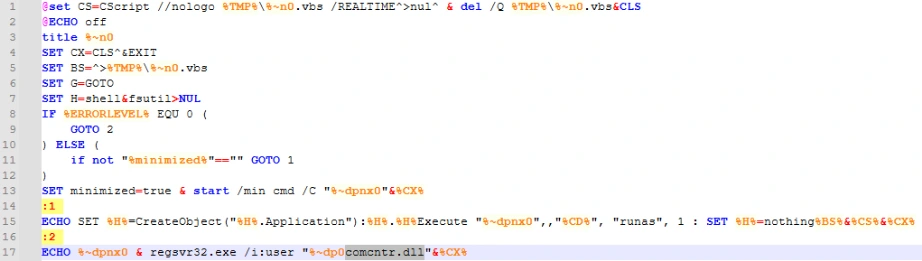
- Замените строку с radmin.dll на comcntr.dll
- Сохраните изменённый файл под новым именем, например: RegCOM.cmd
- Поместите его в тот же каталог bin и запустите новый файл от имени администратора
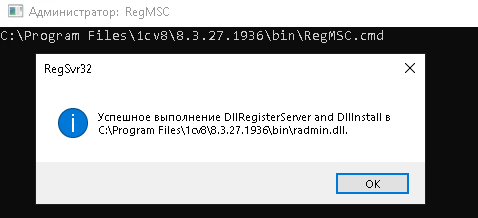
- После выполнения появится сообщение об успешной регистрации библиотеки
8) Создание коннектора с помощью оснастки "Службы компонентов". Чтобы исключить ошибку из-за разрядности сервера x32-64). Иначе получим «Ошибка при вызове конструктора (COMObject) по причине: -2147221005(0x800401F3): Недопустимая строка с указанием класса».
- Открываем Панель управления – Администрирование – Службы компонентов
- В оснастке переходим по дереву: Службы компонентов – Компьютеры – Мой компьютер – Приложения COM+
- Создаем новое приложение: правой кнопкой по Приложения COM+ – Создать – Приложение
- В мастере выбираем пункт «Создать новое приложение», задаем имя, например «1cv8» или «V83COMConnector». Тип приложения указываем «Серверное приложение». Для учетной записи используем текущего пользователя, а в качестве владельца (роль Owner) назначаем администратора сервера. Без этого возможна ошибка -2147024769 (0x8007007F): «Не найдена указанная процедура»
- В свойствах созданного приложения «1cv8» или «V83COMConnector» открываем вкладку Безопасность (При отсутствии этих настроек может возникнуть ошибка -2147024891 (0x80070005): «Отказано в доступе»):
- снимаем галочку «Принудительная проверка доступа для приложений»
- устанавливаем галочку «Применить политику программных ограничений»
- уровень ограничений задаем «Неограниченный»
- Раскрываем приложение «1cv8» или «V83COMConnector», правой кнопкой по узлу Компоненты – Создать – Компонент
- В мастере выбираем «Установка новых компонентов» и указываем библиотеку comcntr.dll соответствующей версии платформы. Если установка платформы на сервер не требуется, достаточно скопировать содержимое папки bin выбранной версии в отдельный каталог на сервере и указать comcntr.dll из этой папки.
- После установки компонента находим «V83.COMConnector.1», вызываем команду «Псевдоним…» и меняем имя с «CopyOf.V83.COMConnector.1» на «V83.COMConnector_8.3.27.1936». Аналогично выполняем переименование для всех необходимых версий платформы.
По необходимости:
9) Установить сервер управления доступа (RAS)
10) Обновить и перезапустить 1С:Сервер взаимодействия
Порядок остановки служб для обновления сервера взаимодействия 1С: перед началом обновления необходимо корректно остановить все связанные службы. Рекомендуется выполнять остановку в следующем порядке:
- Application Server (1С:Сервер взаимодействия)
- Hazelcast
- Elasticsearch
Способ 1: Через стандартные средства операционной системыОстановить службы можно через «Службы» (services.msc) или консоль PowerShell/Командную строку с правами администратора.
- Служба: Application Server. Имя службы в системе: 1ce-cs. Команда для PowerShell/CMD: net stop "1ce-cs"
- Служба: Hazelcast. Имя службы в системе: 1ce-hazelcast. Команда для PowerShell/CMD: net stop "1ce-hazelcast"
- Служба: Elasticsearch. Имя службы в системе: 1ce-elasticsearch. Команда для PowerShell/CMD: net stop "1ce-elasticsearch"
Способ 2: С помощью утилиты Ring (рекомендуемый)Для выполнения команд консоль Ring должна быть запущена от имени администратора.
- Остановка сервера приложений (Application Server): ring cs --instance cs service stop
- Остановка сервера кэширования (Hazelcast): ring hazelcast --instance hazelcast service stop
- Остановка поискового сервера (Elasticsearch): ring elasticsearch --instance elasticsearch service stop
Удаление служб. Выполните команды для удаления служб:
- C:>ring cs --instance cs service delete
- C:>ring hazelcast --instance hazelcast service delete
- C:>ring elasticsearch --instance elasticsearch service delete
Установка нового сервера.
- Распакуйте архив с новой версией дистрибутива.
- Запустите установщик 1ce-installer.
- В процессе установки выберите опцию удаления старого сервера и установки нового.
Создание служб. После установки выполните команды для создания служб:
- C:>ring hazelcast --instance hazelcast service create
- C:>ring elasticsearch --instance elasticsearch service create
- C:>ring cs --instance cs service create
Проверка установки: Откройте браузер и перейдите по адресу: localhost:8087/rs/health и убедитесь, что сервер отвечает корректно.
Завершение: Клиенты 1С:Предприятия должны автоматически переподключиться к обновленному серверу взаимодействия. Сообщения в базе данных при этом обновлении сохранятся, так как база данных не затрагивалась.
11) Переопубликовать информационные базы на веб-сервере (если изменились настройки) или достаточно перезапустить веб-сервер
Совет: при последовательном подключении к разным платформам через COM‑соединение рекомендуется в свойствах COMConnector выполнить дополнительную настройку: увеличить размер группы с 1 до 5 и уменьшить время ожидания с 15 до 2.
Смежная полезная статья: Подключение двух и более COMConnector'ов (COM-соединений) к различным релизам сервера 1С:Предприятие 8.3 на одном компьютере.
по Windows/Linux:
Методика проведения аудита. Ссылки на нормативную и техническую документацию.1.1.Руководство администратора1.2.Настольная книга 1С:Эксперта по технологическим вопросам. Издание 2. Филиппов Е.В.1.3.Методическое пособие по эксплуатации крупных информационных систем на платформе1С:Предприятие 8. Издание 2. А.А. Асатрян, А.Б. Голиков, Д.А. Морозов, Д.Ю. Соломатин, Ю.А.Федоров1.16.1С:Фреш. Документация - 5.4 Символическая ссылка на каталог «1С:Предприятия»1.17.1С:Фреш. Документация - 6.3. Добавление пула приложений1.18.1С:Фреш. Документация - 6.6. Задание режима обработки ошибок
по Windows/MS SQL:
1. Методика проведения аудита.Ссылки на нормативную и техническую документацию.1.1. Руководство администратора1.2. Настольная книга 1С:Эксперта по технологическим вопросам. Издание 2. Филиппов Е.В.1.3. Методическое пособие по эксплуатации крупных информационных систем на платформе 1С:Предприятие 8. Издание 2. А.А. Асатрян, А.Б. Голиков, Д.А. Морозов, Д.Ю. Соломатин, Ю.А. Федоров
Главный принцип: структурированность и контроль на каждом этапе. Такой подход превращает обновление из потенциального источника проблем в управляемый процесс, который укрепляет надёжность инфраструктуры 1С.
0
комментарии
____________________
Перепечатка текста и фотографий разрешена при наличии прямой ссылки на источник