

USR1CV8 настройка параметров доступа к локальным и сетевым ресурсам
Данные > Статьи и инструкции > Администрирование
Для получения доступа в AD с тонкого клиента (клиент-серверный режим) к ресурсам рабочих компьютеров пользователей 1С:Предприятие. Нужно дополнительно создать доменную учетную запись для Active Directory. Например USR1CV8@NAME_YOUR_DOMAIN.LOCAL
Выполнить следующие действия для учётной записи:
- настроить вход в качестве службы на компьютере, где установлен сервер 1С и на других серверах. Жмем Win + R и вводим команду: gpedit.msc в диалоговом окне Выполнить, далее Enter. Политика Локальный компьютер\Конфигурация компьютера\Конфигурация Windows\Параметры безопасности\Локальные политики\Назначение прав пользователя\Вход в качестве службы и Вход в качестве пакетного задания. Добавить пользователя USR1CV8@NAME_YOUR_DOMAIN.LOCAL;
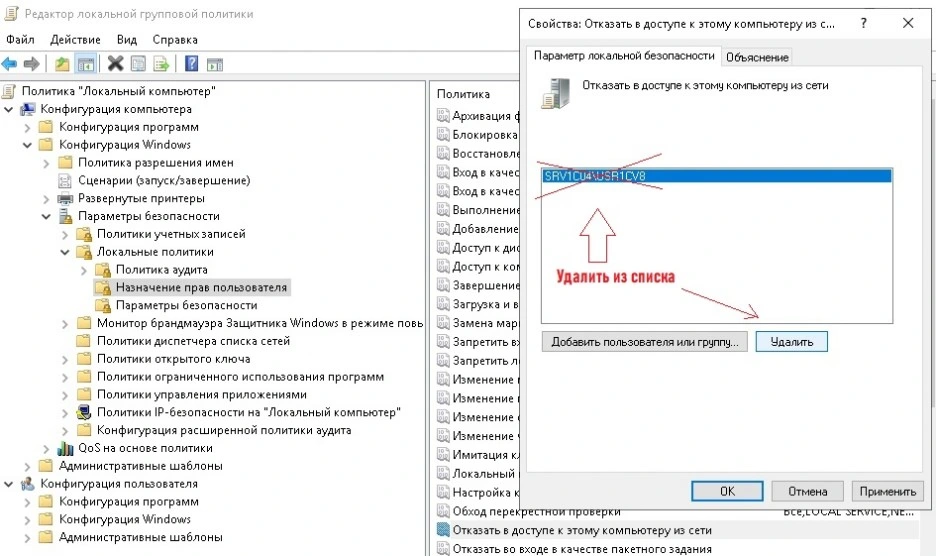
- запретить локальный вход для этой учётной записи на всех серверах и на компьютерах (см.скриншот 1). Жмем Win + R и вводим команду: gpedit.msc в диалоговом окне Выполнить, далее Enter. Политика Локальный компьютер\Конфигурация компьютера\Конфигурация Windows\Параметры безопасности\Локальные политики\Назначение прав пользователя\Отказать в доступе к этому компьютеру из сети удалить из списка USR1CV8;
- сравнить права доступа у уч.записи USR1CV8 на сервере 1С и предоставить учётной записи NAME_YOUR_DOMAIN\SRV1CV8 аналогичные права.
- в Диспетчере служб (жмем Win + R и вводим команду: services.msc в диалоговом окне Выполнить, далее Enter) настроить запуск агента сервера 1С от имени учётной записи NAME_YOUR_DOMAIN\SRV1CV8. Перезапустить службу.
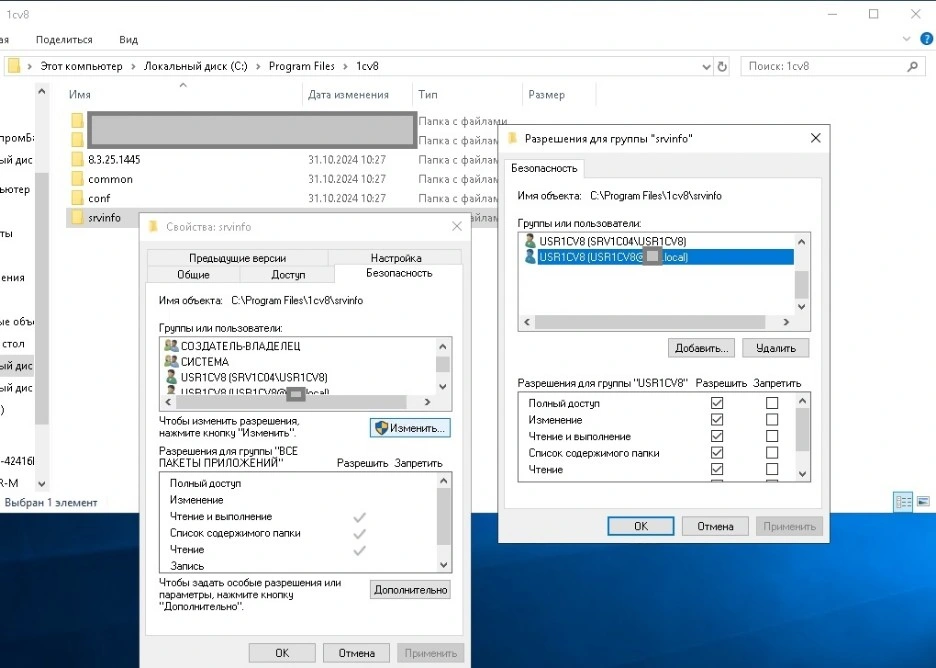
- желательно предоставить доступ к папке журнала регистраций 1С — srvinfo (см.скриншот 2).
На компьютере, где находится общий ресурс, предоставить доступ к нужной сетевой папке учётной записи NAME_YOUR_DOMAIN\SRV1CV8. Рекомендуется создать отдельную группу для данной учётной записи и предоставить доступ этой группе. Это позволит упростить управление доступом в случае установки дополнительного сервера 1С — достаточно будет добавить учётную запись нового сервера в соответствующую группу.
Скриншот 1
Скриншот 2
Доступ под службой USR1CV8:
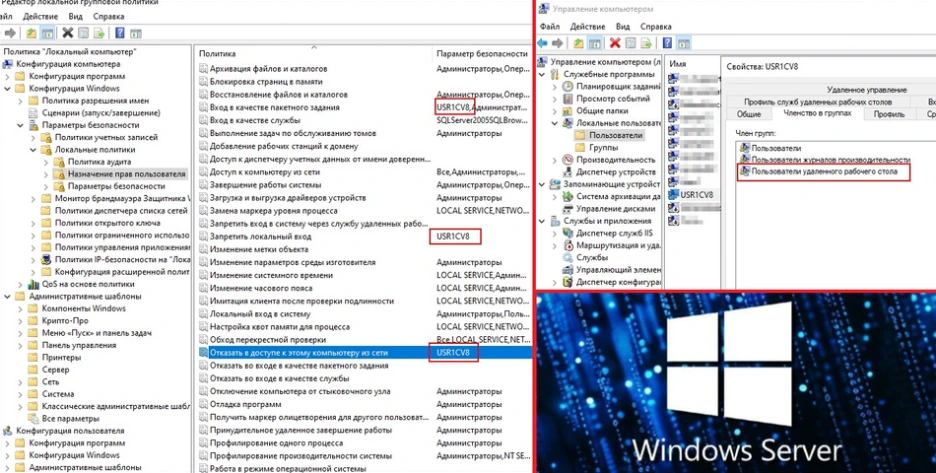
Иногда для корректной работы 1С требуется, чтобы серверная служба 1С (учётная запись USR1CV8) имела доступ к сетевым папкам или дискам, защищённым аутентификацией. Самый надёжный способ это войти на сервер под этой учётной записью через RDP, подключиться к ресурсу с сохранением пароля. После этого служба сможет работать с файлами даже после перезагрузки сервера. Учётная запись USR1CV8 по умолчанию исключена из политик безопасности для удалённого доступа. Давать ей постоянные права на RDP это серьёзная угроза безопасности. Все действия выполняются только на время настройки доступа, после чего конфигурация немедленно возвращается в исходное состояние.
Временное предоставление прав:
Временное предоставление прав:
- Откройте редактор локальной групповой политики (gpedit.msc).
- Перейдите в раздел: Конфигурация компьютера → Настройки Windows → Настройки безопасности → Локальные политики → Назначение прав пользователя.
- Найдите политику "Разрешить вход в систему через службу удалённых рабочих столов".
- Добавьте учётную запись USR1CV8 в список разрешённых пользователей.
- Примените политику (можно выполнить gpupdate /force в командной строке).
Теперь вы можете войти на сервер через RDP под учётной записью USR1CV8 . После входа:
- Через Проводник перейдите к нужному сетевому ресурсу.
- При запросе введите логин и пароль, обязательно отметьте опцию "Запомнить учетные данные".
- Убедитесь, что доступ к файлам из-под учётной записи работает.
Как только доступ к сетевым ресурсам для службы настроен:
- Немедленно вернитесь в редактор групповой политики.
- Удалите учётную запись USR1CV8 из политики "Разрешить вход через службу удалённых рабочих столов".
- Снова примените политику.
Теперь служба 1С имеет стабильный доступ к сетевым файлам, а безопасность сервера не нарушена из-за постоянного разрешения на удалённый вход для системной учётной записи.
Скриншот 3
0
комментарии
_______________________________________________________________
Copyright©, «Программист 1С в г.Минске», 01.11.2024Перепечатка текста и фотографий разрешена при наличии прямой ссылки на источник